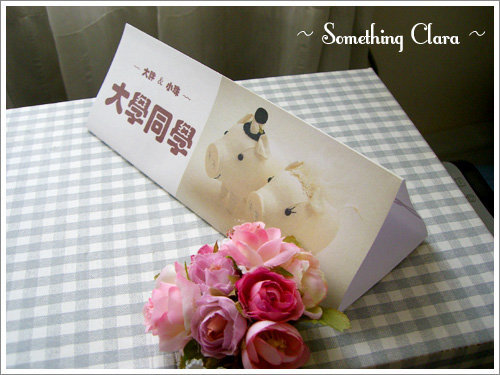
早上有位網友在這篇文章裡提問、
像這樣的桌卡能不能用WORD 編排製作
這讓長期依賴Photoshop 的我著實檢討了一會兒
畢竟並不是每個人都會Photoshop
若能運用大家隨手可得的軟體做教學、這才能讓更多人受益啊
於是  我用了一個早上的時間、
整理出這篇用WORD 製作簡易桌卡的教學...
話說當初在分享 桌卡站起來!! 這篇文章時並沒有得到太大的回響
其實很多新娘會用心的準備美美的桌卡、但卻忘了顧及實際擺在會場上的實用性
結果婚宴當天別說是桌卡會一直軟趴趴的攤平在桌上
只要風一吹整張桌卡還會直接飛走 @___#
所以我還是得自吹自擂一下、
這款桌卡真的很好用啦 >__<
圖案的部份當然是隨大家喜歡自己設計
但正三角型的結構真的讓桌卡站得超級穩喔!!
現在打開WORD 跟我一起來做桌卡吧
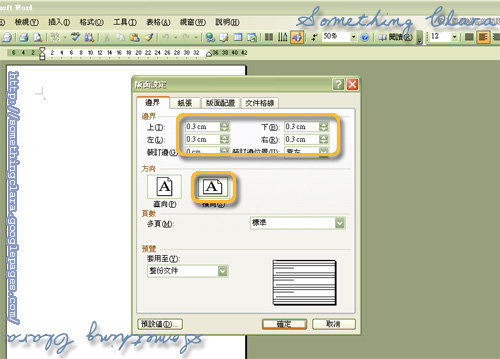
STEP 1
開新檔案後,進入 檔案 > 版面設定
將上下左右的邊界各調成最小值 0.3 cm
並將紙的方向設定設定成 [橫向]
按下 [確定] 按鈕
為了方便瀏覽、請至 檢視 > 整頁模式 ,如此一來作業情形就能一目瞭然
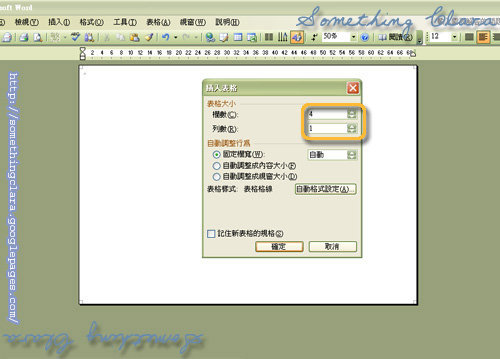
STEP 2
在工具列中選取 表格 > 插入表格
視窗跳出來後、將新製表格的欄數設為 4,列數設為 1
按下 [確定] 按鈕
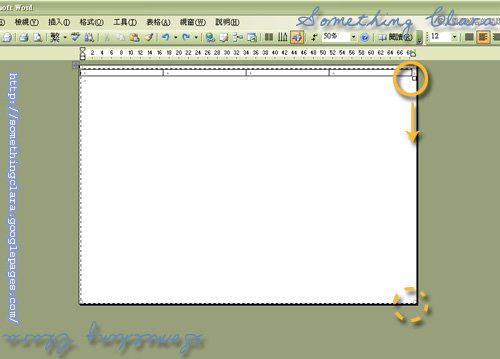
STEP 3
表格生成後、滑鼠左鍵按著右下方的小方塊不放、
拖曳到頁面的右下角後放開
STEP 4
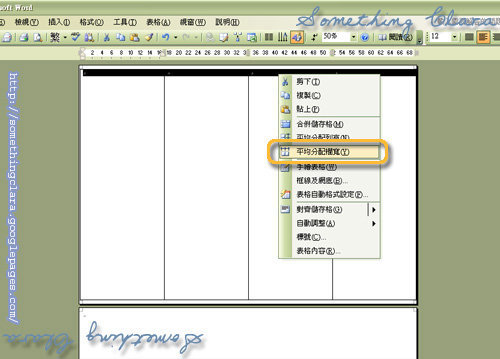
表格的高度被拉寬後可以看到、這4 格欄位就是桌卡每一面
選擇整個表格,按下滑鼠右鍵選擇 [平均分配欄寬]
使每格欄位的寬度一致
STEP 5
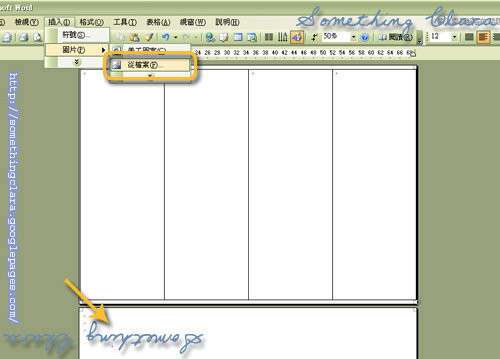
在STEP 3 中拉開表格高度後、頁面下方會生成新的一頁
現在將滑鼠游標定點於此,選擇工具列上的 插入 > 圖片 > 從檔案
視窗出現後選取所需圖片即可
STEP 6
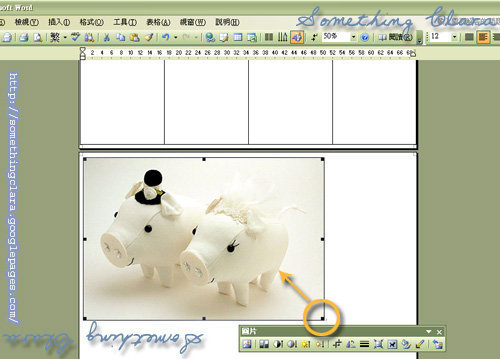
圖片出現後,在圖上點一下就會出現編輯圖片大小的邊框
先將圖片縮小一些以方便作業
按著圖片的右下角、往左上拖曳即可縮小
注意此時圖片的大小縮小一些即可,
精準的尺寸會在後續動作中調整
STEP 7
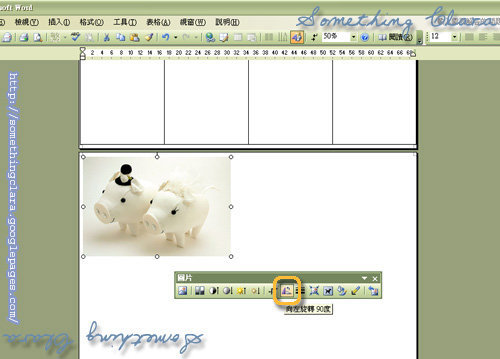
圖片縮小後、按下圖片編輯工具列上的 [旋轉] 按鈕、圖片即會向左旋轉90 度
連按3 次使圖片旋轉270 度
